Ich brauche Hilfe
Wenn dir bereits ein Support-Link geschickt wurde, öffne ihn. Am Desktop kannst du anschließend direkt im Browser deinen Bildschirm auswählen und teilen.
SO-MonitorViewer öffnenFür das reine Zeigen eines Desktop-Bildschirms reicht ein moderner Browser. Der Supporter erstellt einen privaten Link, die hilfesuchende Person öffnet ihn und entscheidet selbst, welchen Bildschirm oder welches Fenster sie freigibt. Eine Zusatz-App wird erst benötigt, wenn das Betriebssystem wirklich ferngesteuert werden soll.
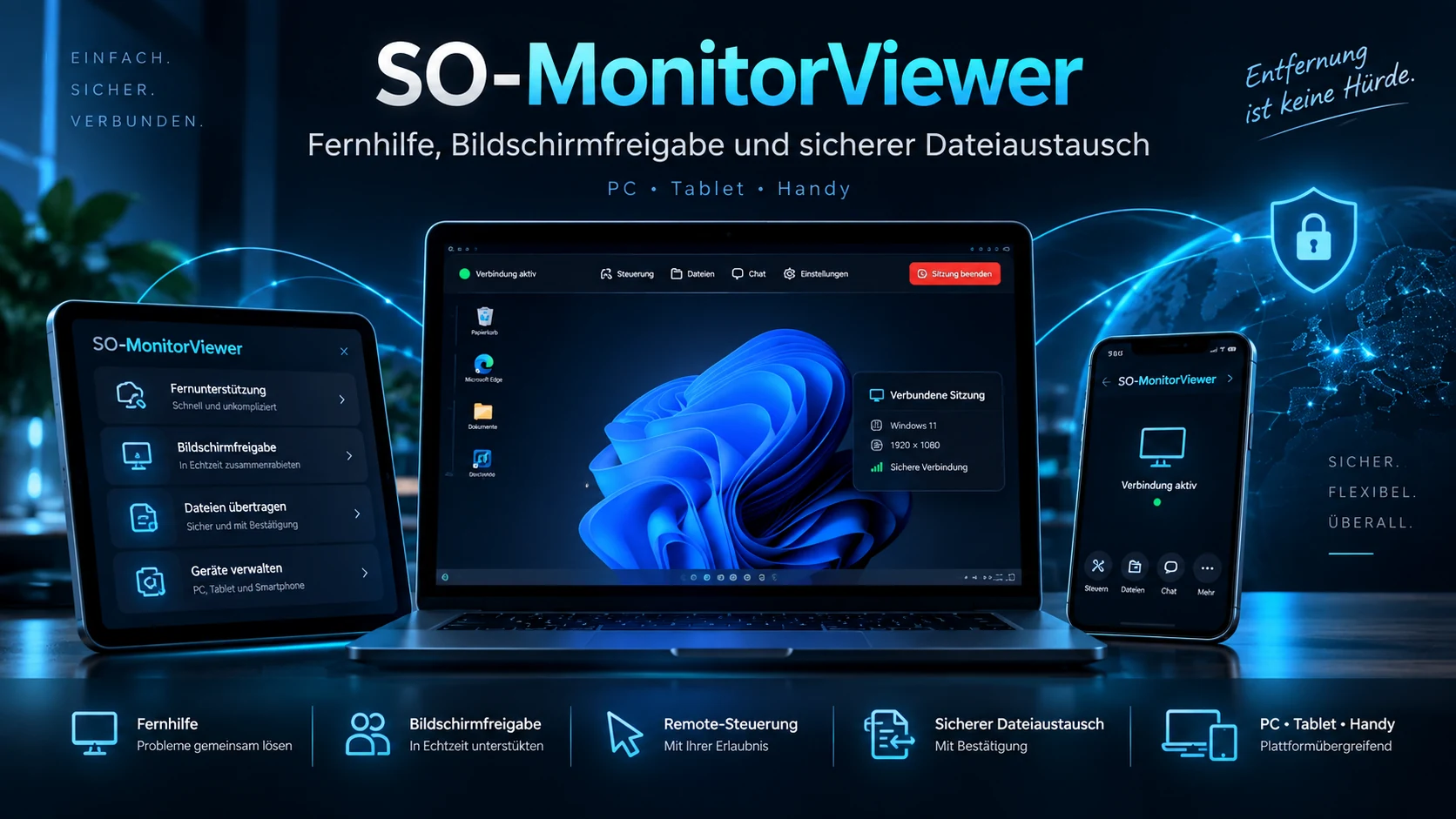
Wenn dir bereits ein Support-Link geschickt wurde, öffne ihn. Am Desktop kannst du anschließend direkt im Browser deinen Bildschirm auswählen und teilen.
SO-MonitorViewer öffnenErstelle einen privaten Support-Link und sende ihn an die Person. Du bleibst im Browser und wartest, bis sie ihre Freigabe bestätigt.
Support-Link erstellenMaus und Tastatur systemweit steuern geht nicht aus einer normalen Browser-Sandbox. Dafür wird auf dem Zielgerät der sichtbare SO-MonitorViewer Host-Agent verwendet.
Host-Modus ansehenDer Supporter erzeugt einen einmaligen 9-stelligen Code mit persönlichem Freigabelink.
Die hilfesuchende Person klickt auf „Bildschirm teilen“. Erst dann öffnet der Browser seine eigene Systemauswahl für Monitor, Fenster oder Tab.
Der Supporter sieht die bewusst ausgewählte Quelle. Dateien und Text können separat freigegeben werden; die Sitzung kann jederzeit beendet werden.
| Gerät / Modus | PC ansehen | Bildschirm teilen | Volle Steuerung |
|---|---|---|---|
| Desktop-Browser | ✓ | ✓ Browser-Auswahl | Host-Agent nötig |
| Android-Browser | ✓ | Host-App nötig | Host-App + Freigabe |
| iPhone/iPad-Browser | ✓ | Apple Host-App nötig | systemweit stark begrenzt |
| Windows Host-Agent | ✓ | ✓ | ✓ nach Zustimmung |
PCs, Laptops, Handys und Tablets bekommen einen Namen, eine Gruppe und auf Wunsch eine private Notiz.
Ist ein eigenes Gerät bereit, musst du keine Partner-ID mehr abtippen. Ein Klick übernimmt die aktuelle Verbindung automatisch.
Im persönlichen Verlauf erscheint bei einem aktuell bereiten eigenen Gerät direkt „Erneut verbinden“.
Ein Support-Link startet niemals heimlich eine Übertragung. Bildschirmaufnahme beginnt erst nach einem sichtbaren Klick und der Systemauswahl des Browsers. Gespeicherte Geräte und Konten ändern daran nichts.