Wer schon einmal versucht hat, einem Freund oder Familienmitglied am Telefon zu erklären, wo sich eine bestimmte Einstellung am Computer befindet, kennt das Problem:
„Was siehst du gerade?“ „Da ist ein Fenster.“ „Welches Fenster?“ „Keine Ahnung – irgendwas mit Einstellungen.“
Genau an dieser Stelle setzt der SO-MonitorViewer an.
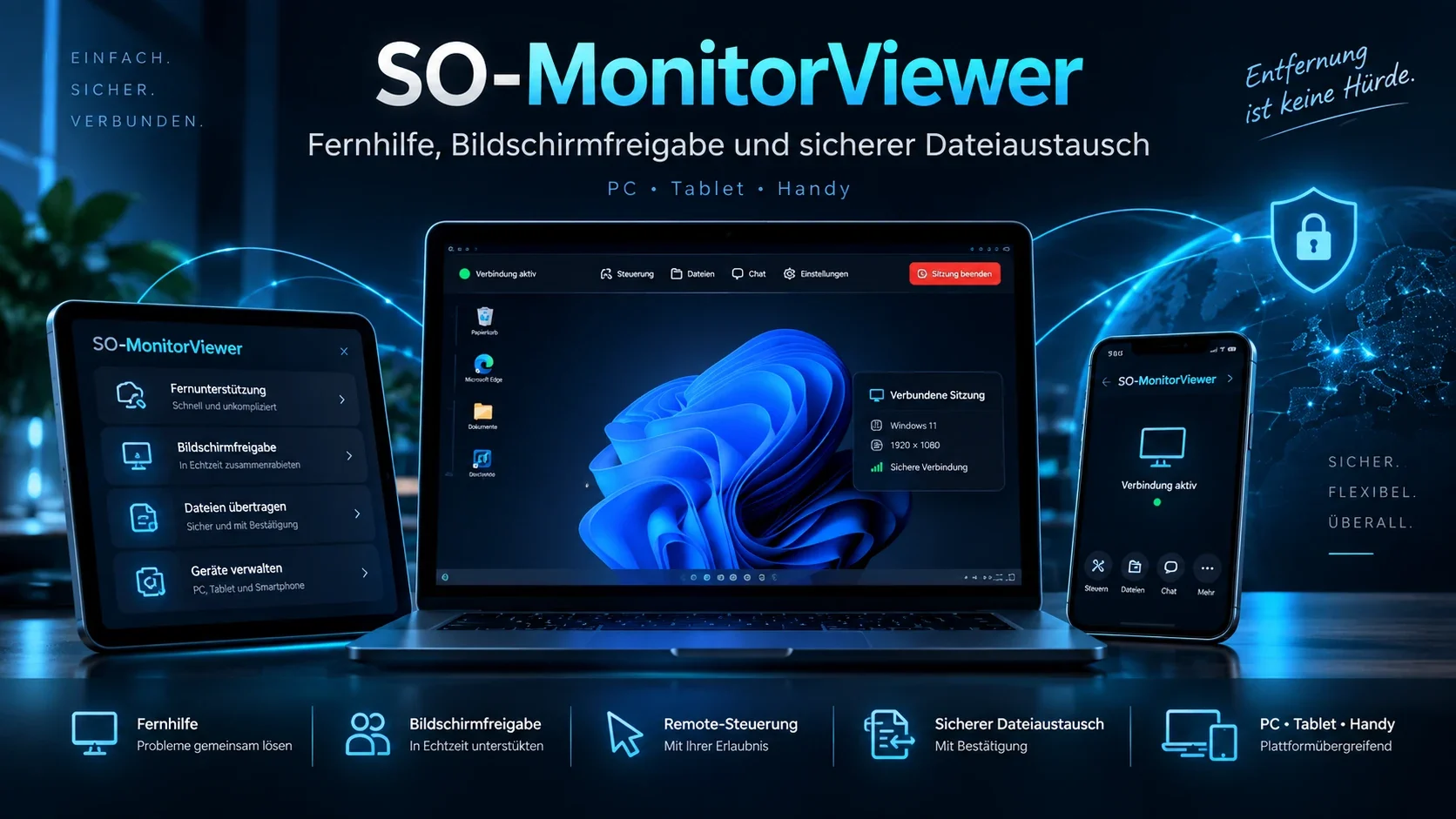
Die Anwendung verbindet zwei Geräte miteinander und ermöglicht es, einen Bildschirm oder ein bestimmtes Fenster für eine Support-Sitzung freizugeben. Statt komplizierte Arbeitsschritte ausschließlich am Telefon zu beschreiben, kann die helfende Person direkt sehen, was auf dem anderen Gerät passiert.
Dabei steht ein Prinzip im Mittelpunkt:
Der Nutzer behält die Kontrolle
Eine Fernhilfe-Verbindung soll nicht heimlich im Hintergrund entstehen.
Wer Hilfe erhalten möchte, startet zunächst selbst die Support-Freigabe. Anschließend wird eine Partner-ID erzeugt, über die eine andere Person eine Verbindung anfragen kann.
Die Anfrage muss auf dem Zielgerät bestätigt werden.
Für die jeweilige Sitzung lässt sich außerdem gezielt festlegen, welche Funktionen erlaubt werden sollen. Dazu gehören beispielsweise:
Bildschirmübertragung
Computer-Ton
Maus- und Tastatursteuerung
Dateiübertragung
Text-Zwischenablage
Nicht jede Funktion wird automatisch freigegeben.
Berechtigungen können während einer laufenden Sitzung geändert werden und die Verbindung kann jederzeit beendet werden.
Bildschirm teilen – direkt über den Browser
Im normalen Browser-Modus kann der Nutzer selbst auswählen, welchen Bildschirm oder welches Fenster er übertragen möchte.
Das ist besonders praktisch, wenn beispielsweise ein Programm nicht richtig funktioniert, eine Einstellung gesucht wird oder gemeinsam ein Fehler analysiert werden soll.
Bei mehreren Monitoren kann gezielt der gewünschte Bildschirm ausgewählt werden.
So muss nicht automatisch der komplette Arbeitsplatz sichtbar sein.
Dateien nur nach Bestätigung übertragen
Auch der Austausch von Dateien gehört zum SO-MonitorViewer.
Dabei soll eine Datei nicht einfach unbemerkt auf dem anderen Gerät landen.
Vor der Übertragung werden Informationen wie Dateiname und Dateigröße angezeigt. Der Empfänger entscheidet anschließend selbst, ob die Datei angenommen oder abgelehnt wird.
Das kann beispielsweise hilfreich sein, wenn während einer Support-Sitzung eine Konfigurationsdatei, ein Dokument, ein Screenshot oder eine andere benötigte Datei ausgetauscht werden muss.
Text statt heimlicher Zwischenablage
Auch beim Clipboard verfolgt der MonitorViewer einen bewussten Ansatz.
Texte können gezielt an die andere Seite geschickt und dort anschließend in die Zwischenablage übernommen werden.
Dadurch muss nicht permanent oder unsichtbar die komplette Zwischenablage eines Gerätes synchronisiert werden.
Ein Passwort oder andere sensible Daten sollten natürlich trotzdem niemals unnötig während einer Fernhilfe-Sitzung übertragen werden.
Vom PC bis zum Smartphone
Der SO-MonitorViewer wurde nicht nur für klassische Desktop-PCs konzipiert.
Die Oberfläche passt sich an unterschiedliche Geräte an.
Auf dem Desktop stehen umfangreiche Bedienelemente und eine Werkzeugleiste zur Verfügung. Tablets erhalten größere Touch-Flächen und auf Smartphones rückt der übertragene Bildschirm stärker in den Mittelpunkt.
Besonders interessant ist das Smartphone als Fernbedienung.
Ein PC kann auf dem Handy angezeigt werden und das Smartphone kann – sofern die entsprechenden Rechte freigegeben wurden – als Touchpad beziehungsweise zur Bedienung der Remote-Sitzung verwendet werden.
Damit wird beispielsweise folgende Kombination möglich:
PC zu Hause → Bildschirm übertragen → Smartphone oder Tablet als Viewer und Fernbedienung verwenden.
Eine wichtige technische Grenze bei Android
Nicht jede Funktion kann allein durch eine Webseite umgesetzt werden.
Android-Browser erlauben derzeit beispielsweise nicht ohne Weiteres die vollständige Übertragung des gesamten Android-Bildschirms über dieselben Web-Schnittstellen, die auf Desktop-Systemen zur Verfügung stehen.
Als Viewer funktioniert der MonitorViewer auf dem Smartphone trotzdem.
Wer dagegen den Bildschirm eines Android-Gerätes selbst für Support freigeben möchte, benötigt dafür einen zusätzlichen sichtbaren Android-Host-Agent.
Ähnliches gilt für eine zuverlässige systemweite Maus- und Tastatursteuerung unter Windows.
Der reine Browser-Modus übernimmt Bildschirmübertragung, Dateiaustausch und weitere Web-Funktionen. Für tiefergehende Systemfunktionen ist ein zusätzlicher Host-Agent vorgesehen.
Optional mit SO-Konto
Der MonitorViewer kann außerdem mit einem SO-Konto verwendet werden.
Angemeldete Nutzer erhalten zusätzliche Komfortfunktionen.
Eigene Geräte können beispielsweise gespeichert werden. Ist eines dieser Geräte gerade für Support freigegeben, kann dessen aktuelle Partner-ID angezeigt werden.
Auch persönliche Einstellungen wie der Support-Anzeigename oder die Touchpad-Empfindlichkeit lassen sich speichern.
Hinzu kommt eine Übersicht früherer Support-Verbindungen.
Wichtig bleibt trotzdem:
Ein gespeichertes Gerät bedeutet nicht automatisch Fernzugriff.
Auch bei bekannten Geräten muss eine Fernsteuerung weiterhin am Zielgerät bestätigt werden.
Praktisch für Familie, Freunde und eigene Geräte
Die Idee hinter dem SO-MonitorViewer ist bewusst nicht auf klassische professionelle IT-Abteilungen beschränkt.
Schon im privaten Umfeld gibt es viele Situationen, in denen Fernhilfe nützlich sein kann.
Ein Familienmitglied findet eine Einstellung nicht.
Ein Programm startet plötzlich nicht mehr.
Auf einem anderen eigenen Computer soll schnell etwas überprüft werden.
Eine Datei muss während der Fehlersuche ausgetauscht werden.
Oder jemand möchte einfach zeigen, was gerade auf seinem Bildschirm passiert.
Statt sich Schritt für Schritt durch ein Telefongespräch zu kämpfen, können beide Seiten direkt auf dasselbe Problem schauen.
Fernhilfe mit sichtbarer Zustimmung
Fernwartungssoftware besitzt naturgemäß weitreichende Möglichkeiten.
Gerade deshalb ist es wichtig, dass Nutzer nachvollziehen können, wann eine Verbindung aktiv ist und welche Rechte sie gerade vergeben haben.
Der SO-MonitorViewer versucht dieses Prinzip bereits in seiner Oberfläche sichtbar zu machen:
Anfrage erhalten → Rechte auswählen → Verbindung bestätigen → gemeinsam arbeiten → Sitzung wieder beenden.
Die Freigabe bleibt damit Bestandteil des eigentlichen Bedienablaufs und soll nicht irgendwo im Hintergrund verschwinden.
Ein weiteres Werkzeug aus dem SO-Portal
Mit dem SO-MonitorViewer wächst das SO-Portal um ein weiteres technisches Werkzeug.
Diesmal geht es nicht um Wetter, Mobilität, Medien oder Simulationen, sondern um ein Problem, das wahrscheinlich fast jeder irgendwann kennt:
„Kannst du mal eben auf meinen Bildschirm schauen?“
Genau daraus entsteht eine browserbasierte Fernhilfe-Plattform für PC, Tablet und Smartphone.
Und vielleicht wird aus dem nächsten zwanzigminütigen Telefongespräch dann nur noch:
„Schick mir deine Partner-ID – dann schauen wir gemeinsam nach.“
SO-MonitorViewer ausprobieren
Projektseite: https://so-portal.de/SO-MonitorViewer/
Der SO-MonitorViewer ist ein Projekt des SO-Portals. Freigaben für Bildschirm, Dateien, Zwischenablage und Fernsteuerung sollten grundsätzlich nur Personen erteilt werden, denen man vertraut.