SO-PDF-SCHRUMPFER · ANLEITUNG
Weniger Dateigröße.
Mehr Platz für Wichtiges.
Große Dokumentfotos und Scans verkleinern. Eine PDF direkt hinein, eine kleinere PDF heraus – alles auf deinem Gerät.
Jetzt PDF komprimieren Kostenlos · ohne Konto · bis 300 MiB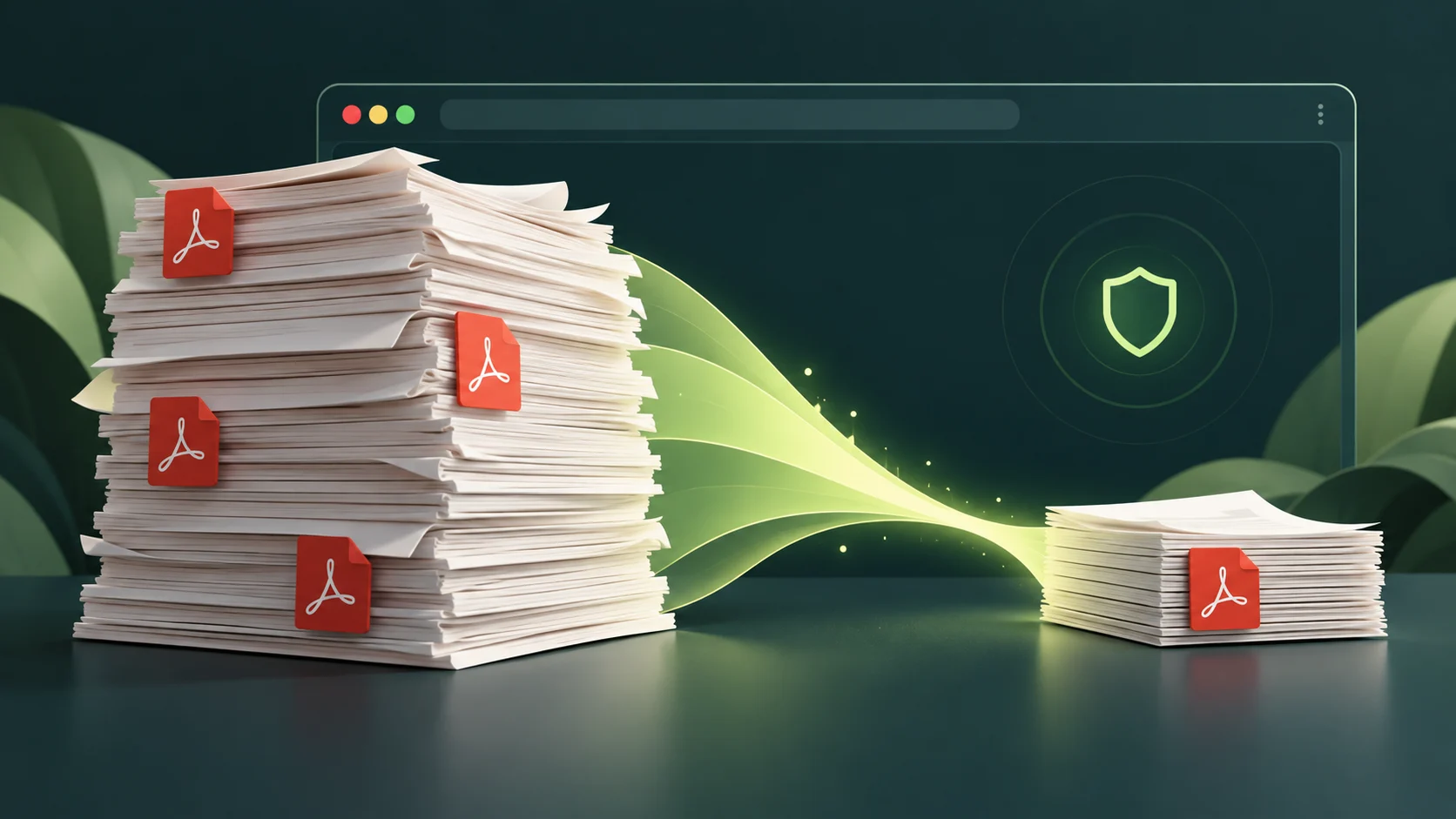
SO EINFACH GEHT’S
Von der großen Datei zum kleinen Download.
- 01
Datei auswählen
Eine PDF in das Feld ziehen oder auswählen. Mehrere PDFs kannst du als ZIP zusammenfassen. Maximal 300 MiB pro ausgewählter Datei.
- 02
Qualität festlegen
„Ausgewogen“ ist ein guter Start. „Hohe Qualität“ erhält mehr Bilddetails; „Kleine Dateien“ ist für die Bildschirmansicht gedacht.
- 03
Komprimierung starten
Die Anzeige informiert über Dateiprüfung und Bildverarbeitung. Bei großen Fotos kann das etwas dauern. Der Tab muss geöffnet bleiben.
- 04
Herunterladen & prüfen
Eine Einzel-PDF wird als PDF heruntergeladen, ein ZIP wieder als ZIP. Öffne die Ausgabe und prüfe insbesondere kleine Schrift und feine Details.
EIN BLICK HINTER DIE KULISSEN
Was passiert mit deiner PDF?
Die Webseite liest die ausgewählte Datei lokal. Eine Dateiendung allein reicht nicht: Auch die PDF-Signatur und die Dokumentstruktur werden geprüft. Bei ZIPs kommen Pfad-, Größen- und Prüfsummenprüfungen hinzu.
Unterstützte große Bilder werden auf eine kleinere Auflösung skaliert und als JPEG neu gespeichert. Das spart besonders bei fotografierten Seiten viel Platz. Anschließend werden die PDF-Seiten neu zusammengestellt; ungenutzte Objekte und Dokumentmetadaten fallen dabei weg.
Die Verarbeitung läuft in einem separaten Browser-Worker. Deine Dokumente werden dabei nicht zum SO-Portal-Server gesendet. Du behältst deine Originaldatei.
DU ENTSCHEIDEST
Welche Qualität passt zu deinem Dokument?
| Stufe | Längste Bildkante | Geeignet für |
|---|---|---|
| Hohe Qualität | Bis 2000 Pixel | Feine Schrift und mehr Bilddetails |
| Ausgewogen | Bis 1500 Pixel | Alltägliche Dokumente und Versand |
| Kleine Dateien | Bis 1000 Pixel | Bildschirmansicht und kleine Downloads |
Die Angaben beziehen sich auf unterstützte eingebettete Bilder. PDF-Seiten werden nicht pauschal in Bilder umgewandelt. Bereits kleine oder stark komprimierte PDFs können gleich groß bleiben oder beim Neuschreiben größer werden.
GUT ZU WISSEN
Häufige Fragen
Warum ist die Ausgabe manchmal kaum kleiner?
Text-PDFs ohne große Bilder und bereits optimierte Dateien haben wenig Einsparpotenzial. Unterstützt werden RGB-JPEGs und 8-Bit-RGB-Flate-Bilder, auch mit RGB-ICC-Profil, ohne Masken oder Decode-Parameter. Andere Bildformate bleiben unverändert. Das Ergebnis zeigt, wie viele Bilder optimiert oder übersprungen wurden.
Muss ich meine PDF zuerst als ZIP verpacken?
Nein. Wähle einfach eine PDF. Du erhältst direkt eine PDF zum Download. ZIP ist nur für ein Paket mit mehreren PDFs nötig.
Funktioniert das mit 300-MB-Dateien?
Das Limit beträgt 300 MiB, also 314.572.800 Bytes. Bei großen Dokumenten kann der benötigte Arbeitsspeicher deutlich darüber liegen. Am besten einen aktuellen Desktop-Browser mit ausreichend freiem RAM verwenden. Die Eignung jeder Datei oder jedes Geräts ist nicht garantiert.
Welche ZIPs werden akzeptiert?
ZIPs mit 1 bis 100 echten PDFs, maximal 200 Einträgen und insgesamt 600 MiB entpackten Daten. Verschlüsselte Archive, ZIP64, unsichere Pfade, Links und fremde Dateitypen werden abgewiesen. Das Entpackungsverhältnis ist auf 100:1 begrenzt.
Wie lange kann ich das Ergebnis herunterladen?
Bis zu zehn Minuten. Nach dem Auslösen des Downloads wird die lokale Ergebniskopie freigegeben. Schließen oder Neuladen des Tabs beendet die Bereitstellung ebenfalls. Originaldateien und fertige Downloads auf deinem Gerät bleiben erhalten.
Was tun, wenn Bilder nicht umgewandelt werden können?
Verwende einen aktuellen Browser und lade die Seite nach einem Update mit Strg + F5 neu. Die Anwendung meldet fehlende Bildfunktionen oder fehlgeschlagene Decoder ausdrücklich.
Bereit für kleinere PDFs?
Starte mit „Ausgewogen“ und prüfe anschließend dein Ergebnis.