← ZUM STUDIO
SO-PORTAL · SOUND LAB

SO SONIC PAD

Cover, Schnellstart und Bedienungsanleitung

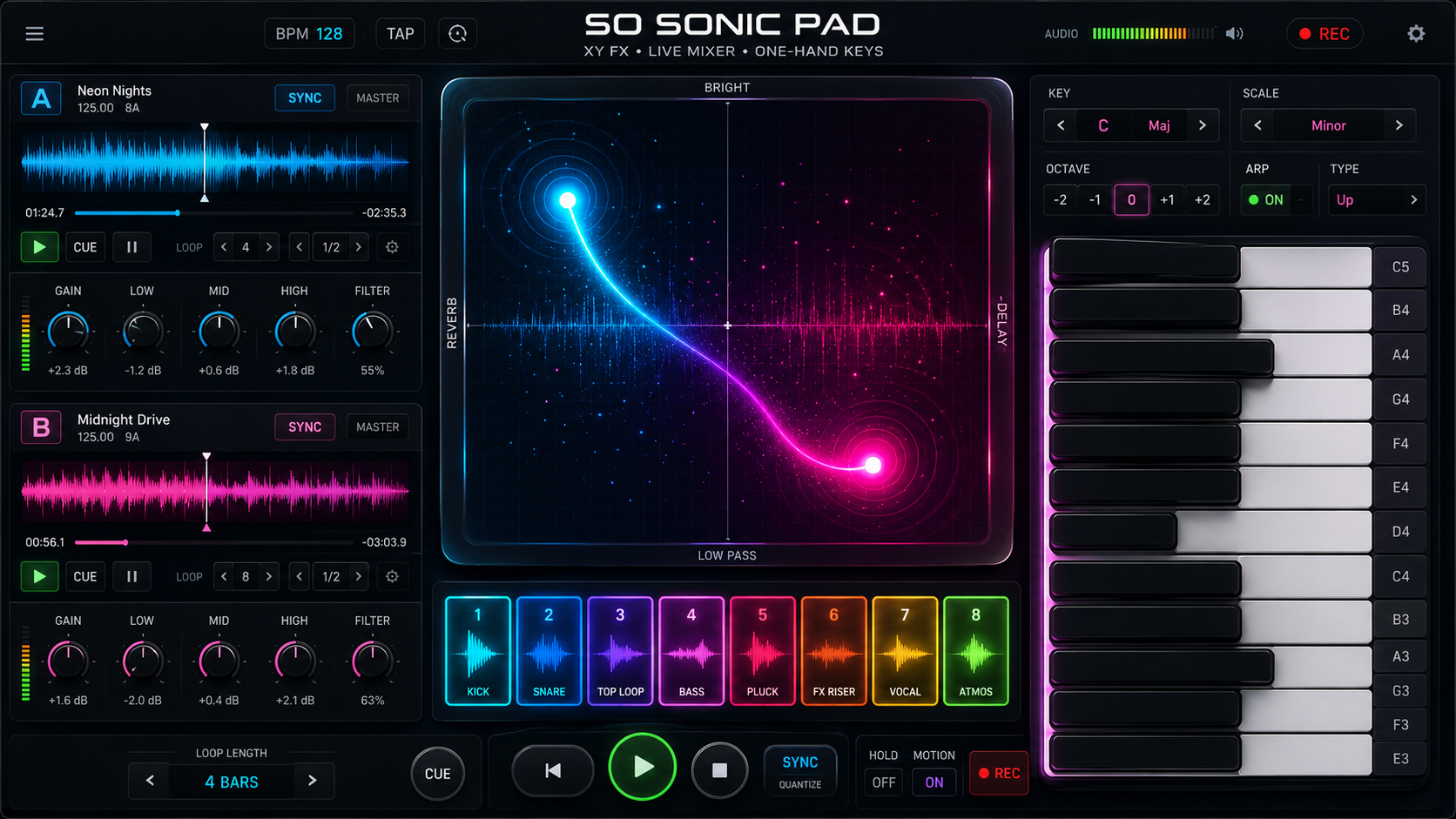
SO SONIC PAD mit Zwei-Deck-Mixer, leuchtendem XY-Feld, Sample-Pads und Einhand-Keyboard
Die Desktop-Oberfläche: Mixer links, XY-Performance und Samples in der Mitte, Einhand-Keyboard rechts.
SCHNELLSTART

In vier Schritten zum ersten Mix

01

Sound starten

Öffne das Studio und tippe auf SOUND STARTEN. Der kurze Pluck-Ton bestätigt die Audiofreigabe.

Handy-Tipp: Über ⛶ KEYBOARD öffnest du einen eigenen Keyboard-Vollbildmodus mit größeren Touch-Tasten. PANIC und ZURÜCK bleiben dabei erreichbar. Der Modus funktioniert auch in der SO-Portal-App, wenn die native Android-WebView kein echtes Browser-Vollbild anbietet.

02

Musik laden

Tippe auf den Titel oder den Buchstaben von Deck A beziehungsweise B und wähle eine Audiodatei vom Gerät.

03

Live spielen

Starte ein Deck und kombiniere Crossfader, EQ, Sample-Pads, Keyboard und das XY-Effektfeld.

04

Track aufnehmen

Tippe auf REC. Beim zweiten Tippen wird der komplette Mastermix als MP3 gespeichert.

OBERFLÄCHE

Die Bereiche des Studios

Deck A & B

Lade zwei Songs, steuere Wiedergabe und CUE, passe Gain, LOW, MID, HIGH und Filter getrennt an. Der Crossfader mischt beide Decks mit einer weichen Equal-Power-Kurve.

XY FX

Die horizontale und vertikale Fingerposition verändert mehrere Effektparameter gleichzeitig. Zwei Finger erzeugen zwei unabhängige Lichtspuren und komplexere Bewegungen.

Sample-Pads

Acht Pads liefern Kick, Snare, Hi-Hat, Bass, Pluck, Riser, Vocal und Atmosphäre. Auf dem PC funktionieren zusätzlich die Zifferntasten 1 bis 8.

Einhand-Keyboard

Tonart, Skala, Oktave und Arpeggiator sind einstellbar. Auf der PC-Tastatur spielst du mit A W S E D F T G Z H U J K.

XY-PROGRAMME

Vier Klangwelten

  • Space Echo: Delay, Feedback, Filter und Raum.
  • Morph Filter: Low-/High-Pass, Resonanz und kurze Echos.
  • Vinyl Break: dunkler werdender Filter und verlangsamtes Echo-Gefühl.
  • Bit Crush: aggressive Resonanz und digitale Kurzzeit-Effekte.

FX DEPTH bestimmt die Stärke. HOLD hält die letzte Position; MOTION schaltet die sichtbare Bewegungsspur.

LOOPS

Beat-Loops verwenden

Wähle mit den Pfeilen 1, 2, 4, 8, 16 oder 32 Beats. Tippe auf die Zahl, um den Loop ein- oder auszuschalten. Eine grüne Zahl bedeutet: Loop aktiv.

Für exakt passende Loops muss der BPM-Wert des Decks stimmen. Die automatische Beatgrid-Erkennung ist für eine spätere Erweiterung vorgesehen.
LIVE PERFORMANCE

Limiter, PANIC & Live-Check

Der Master läuft vor dem Ausgang durch einen Safety-Limiter. Wenn die Anzeige oben von SAFE auf LIMIT wechselt, greift der Schutz bereits ein – dann Deck-Gain oder Master etwas reduzieren. PANIC stoppt Decks, Sample-Pads, Keyboard und Effekt-Feedback sofort.

Vor einem Auftritt im Menü LIVE PERFORMANCE CHECK öffnen. Dort siehst du Audiozustand, Limiter, geladene Decks/BPM, MIDI, Recorder, Wake Lock und die vom Browser gemeldete Audio-Latenz.
SO-PORTAL-APP

Auch über die Portal-App nutzbar

Das Studio erkennt die SO-Portal-Android-App/WebView automatisch. Decks, XY-FX, Pads, Keyboard, Recorder und Einstellungen bleiben gleich bedienbar. Ab SO-Portal-App 1.0.12 / VersionCode 13 verwendet der Song-Import einen persistenten Android-Handoff: Die ausgewählte Datei bleibt erhalten, selbst wenn Android die WebView während des System-Dateidialogs neu aufbaut.

WebMIDI hängt von der verwendeten Android-WebView-Version ab. Wenn MIDI dort nicht angeboten wird, zeigt das Studio dies offen an; Touch-Keyboard und Sample-Pads funktionieren weiterhin.
BPM / SYNC / LOOP

Für sauberes Timing echte BPM verwenden

SO SONIC PAD erfindet für unbekannte Songs keine BPM mehr. Tippe auf BPM? am Deck und trage die Original-BPM ein. Enthält der Dateiname eine Angabe wie 128 BPM, wird sie als Hinweis automatisch übernommen.

  1. Original-BPM am Deck setzen.
  2. Optional MASTER auf dem führenden Deck aktivieren.
  3. Beim anderen Deck SYNC verwenden.
  4. Erst danach beatbasierte Loops aktivieren.
SYNC gleicht derzeit das Tempo ab. Eine automatische Beatgrid-/Phasen-Erkennung ist bewusst nicht vorgetäuscht und bleibt eine spätere Profi-Erweiterung.
TRACK-RECORDER

Eigene Tricks als MP3 speichern

Der Recorder sitzt hinter dem Master. Dadurch nimmt er Deck A und B, Crossfader, Equalizer, XY-Effekte, Samples und Keyboard gemeinsam auf. Öffne ☰, vergib einen Tracknamen und drücke oben auf REC. Im Menü kann die Aufnahme pausiert und fortgesetzt werden. Mit STOP wird eine MP3-Datei mit 192 kbit/s erzeugt und heruntergeladen.

DECKS+XY FX+PADS+KEYSMP3
HANDY

Störungsfrei performen

Auf Smartphones wechselst du unten zwischen XY PAD, MIXER, SAMPLES und KEYBOARD. Zoom, Doppeltipp-Vergrößerung, Textmarkierung, Kontextmenü und Seitenbewegung sind auf den Performance-Flächen gesperrt. Zwei-Finger-XY bleibt aktiv.

Im Querformat nutzt das Studio den Platz kompakter. Als installierte PWA wirkt die Seite wie eine eigenständige App.

F5-SPEICHERUNG

Deine Einstellungen bleiben

Master, Licht, BPM, Crossfader, Effekt, Effektstärke, HOLD, MOTION, Loop, Trackname, Keyboard und alle EQ-/Filterregler werden lokal gespeichert.

Im normalen Browser müssen Musikdateien nach F5 erneut gewählt werden. In der SO-Portal-App 1.0.12+ kann eine gerade im Android-Dateidialog gewählte Datei auch nach einem WebView-Neuaufbau wieder an das richtige Deck übergeben werden.
WENN NICHTS ZU HÖREN IST

Audio-Schnellprüfung

  1. Seite über HTTPS und möglichst über index.php öffnen.
  2. SOUND STARTEN antippen und auf den Bestätigungston achten.
  3. Im Menü prüfen, ob Master-Lautstärke größer als 0 ist.
  4. Medienlautstärke des Handys und Browser-Tab prüfen.
  5. Nach einem Update die Seite einmal vollständig schließen und neu öffnen.